홈 › 실제 화면
Food OS 실제 화면을 살펴보세요.
아래는 실제 제품 화면입니다.
화면을 눌러 크게 보실 수 있습니다. 필요한 기능이 보이지 않으면 양식 확인 신청에 함께 적어 주세요.
이 페이지에서 지키는 것
- 실제 제공되는 화면만 올립니다. 개발 예정 화면·합성 화면을 넣지 않습니다.
- 업체명과 기록 내용은 공개에 적합하도록 가린 뒤 올립니다.
- 화면 밖 설명은 이미지가 아니라 본문 글로 적습니다.
- 확대 이미지는 별도 링크로 열립니다. 복잡한 팝업을 만들지 않습니다.
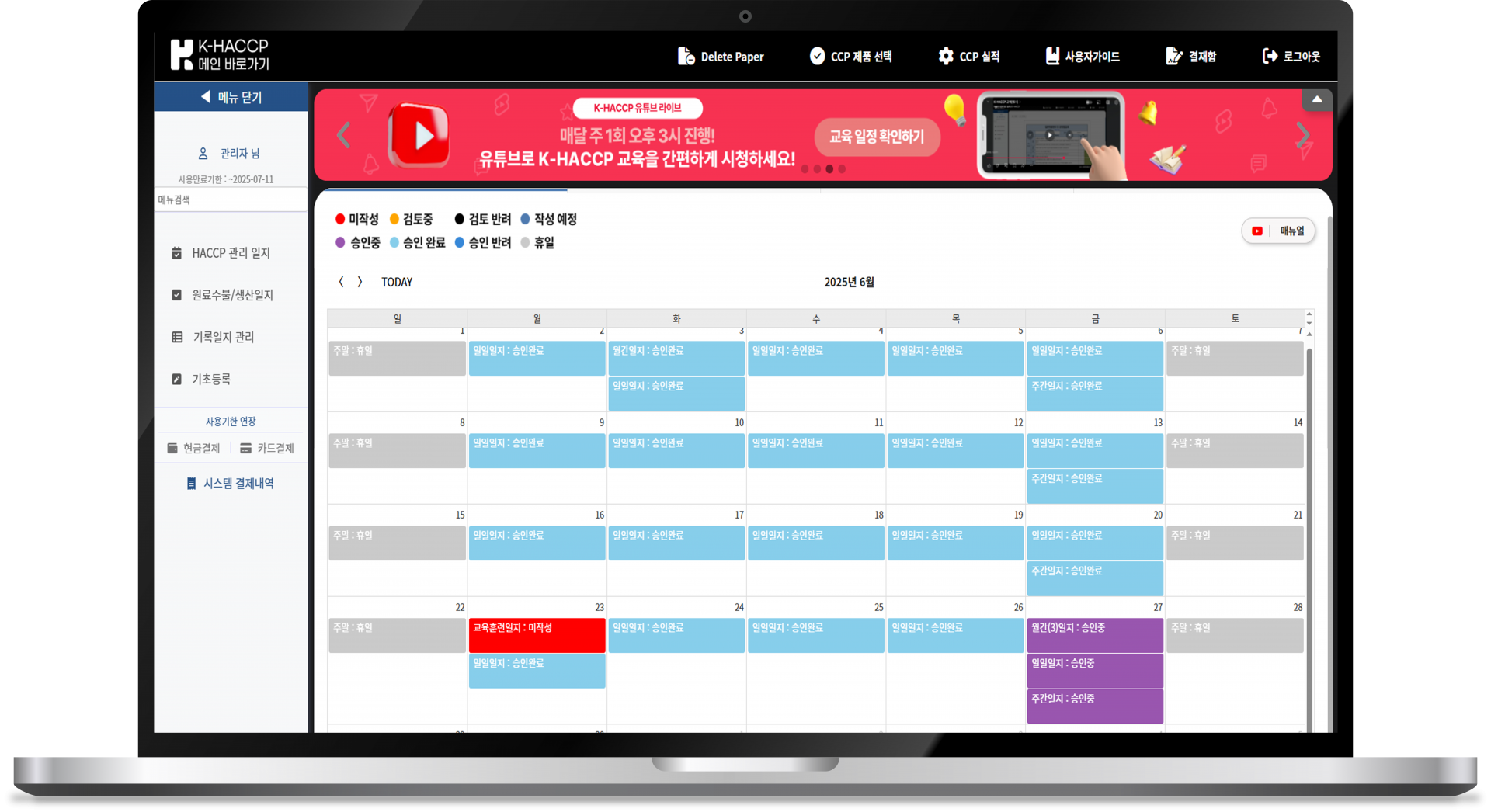
화면 1
캘린더 — 오늘 써야 할 일지를 먼저 봅니다
이 화면에서는 주기별 점검일지·선행일지·CCP 실적·수불 현황을 한 번에 확인할 수 있습니다.
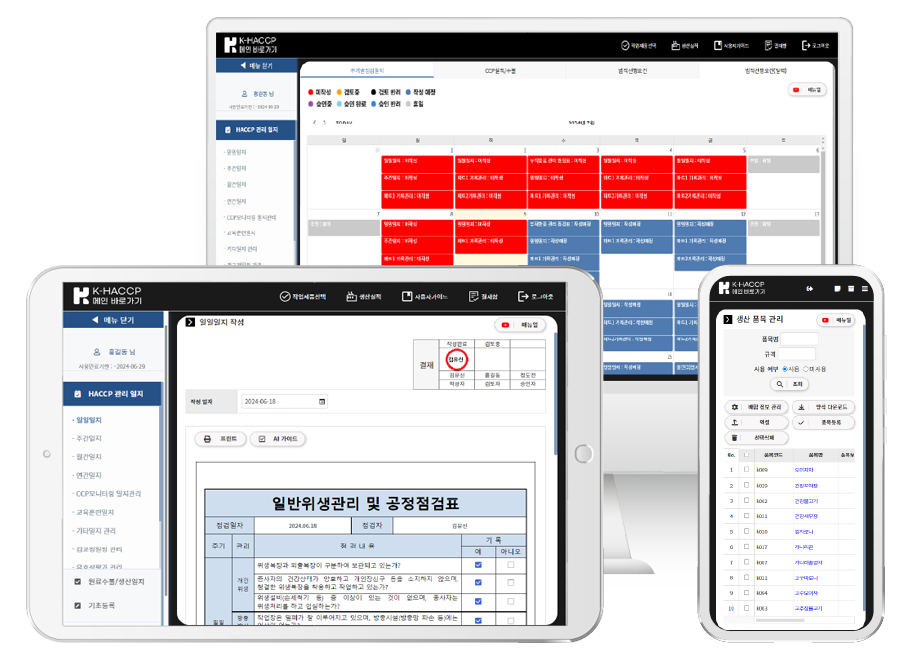
화면 2
일지 작성 — 클릭 입력과 입력 도우미
이 화면에서는 항목을 눌러 값을 남기는 방식과 입력 도우미 버튼의 위치를 확인할 수 있습니다. 측정값을 기계가 대신 올려 주는 화면이 아닙니다.
입력 도우미 — 한계기준 범위를 미리 넣어 두면 빈 칸을 채워 줍니다. 채워진 값은 제안입니다. 실제 측정한 값으로 확인·수정한 뒤 저장하세요.
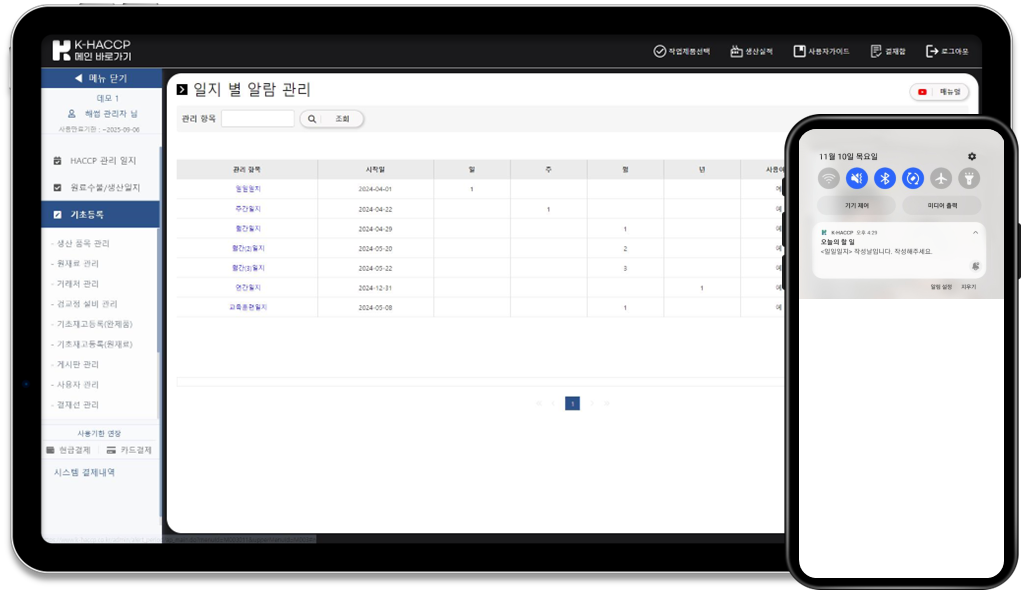
화면 3
조회·출력 — 지난 날짜 기록을 찾습니다
이 화면에서는 날짜로 지난 일지를 찾고, 결재 상태를 확인하고, 출력하는 자리를 확인할 수 있습니다.
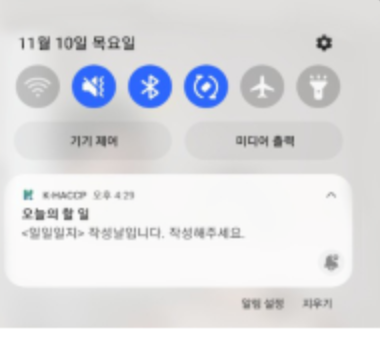
화면에 표시된 기능과 실제 제공 범위는 이용 조건에 따라 확인이 필요합니다.
기본 이용료와 포함·미포함 범위를 함께 살펴보세요.